SolidWorks 2006分模问题解析 分型面必须比草图边界大的解决方案
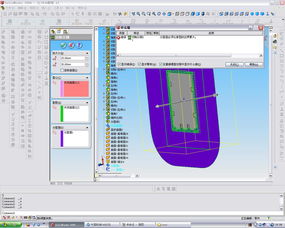
欢迎来到CAD软件技术学习交流区!作为刚接触SolidWorks 2006的新手,遇到分模问题是很常见的,尤其是“分型面必须比草图边界大”这个提示。下面我将详细分析这个问题,并提供一些实用的解决方法。
问题分析
这个错误提示通常发生在使用SolidWorks的模具工具进行分模设计时。系统要求你创建的分型面必须完全覆盖(即大于或等于)产品的最大轮廓边界,以确保模具能够正确分离。如果分型面小于产品的边界,系统就无法生成有效的模具分割。
可能的原因
- 分型面草图绘制不当:你可能在绘制分型面时,草图边界没有完全包围产品。
- 产品模型位置问题:产品可能没有正确放置在分型面的中心或适当位置。
- 曲面闭合不完整:尽管你已经关闭曲面,但可能存在缝隙或未完全覆盖的区域。
- 软件版本限制:SolidWorks 2006是较旧的版本,部分功能可能不如新版直观。
解决步骤
- 检查分型面草图:
- 重新进入分型面草图编辑模式,确保草图边界完全包围产品最大轮廓。
- 使用“等距实体”工具,将产品轮廓向外偏移一定距离(例如2-5mm),以确保分型面大于产品边界。
- 调整产品位置:
- 将产品模型移动到分型面草图的中心位置,确保分型面能均匀覆盖产品。
- 可以使用“移动/复制”功能调整产品坐标。
- 重新生成关闭曲面:
- 删除现有的关闭曲面,重新使用“关闭曲面”工具,并检查所有孔洞是否被正确识别和填充。
- 确保关闭曲面与分型面平滑连接,无交叉或缝隙。
- 使用模具工具的正确顺序:
- 在SolidWorks 2006中,分模通常按以下顺序:拔模分析 → 缩放比例 → 分型线 → 关闭曲面 → 分型面 → 切削分割。
- 确保每一步都正确完成,再进入下一步。
- 简化模型尝试:
- 如果产品模型非常复杂,可以先尝试用一个简单立方体练习分模流程,熟悉后再处理复杂模型。
学习建议
- 多练习基础案例:SolidWorks分模功能需要一定时间掌握,建议从简单几何体开始练习。
- 参考教程资源:虽然2006版较老,但网上仍有一些经典教程,可以搜索“SolidWorks 2006模具设计教程”参考。
- 考虑升级软件:如果条件允许,建议使用更新的SolidWorks版本(如2018以上),其模具工具更智能,错误提示也更友好。
交流互助
如果在尝试以上方法后问题仍未解决,欢迎在技术交流区继续提问。建议下次提问时附上截图或更详细的错误描述,这样社区里的“老大”们能更精准地帮你分析。
记住,学习CAD软件是一个循序渐进的过程,遇到问题是进步的契机。坚持下去,你一定能掌握SolidWorks分模技巧!
如若转载,请注明出处:http://www.desfadk.com/product/60.html
更新时间:2026-10-15 03:32:15