CAD技术学习交流 SolidWorks绘制1:1厂房布局图实战解析
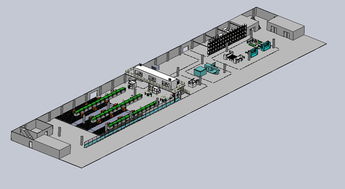
在CAD软件技术学习交流区,我们常常探讨如何高效、精准地完成各类工程图纸的绘制。今天,我们聚焦于使用SolidWorks这一主流三维设计软件,来绘制一份精确的1:1厂房布局图。这不仅是对软件操作技能的考验,更是对空间规划与工程思维的综合实践。
一、 项目准备与前期规划
在启动SolidWorks之前,清晰的规划是成功的一半。对于厂房布局图,首先需要收集完整的基础数据:
- 厂房基本信息:建筑的长、宽、高、柱网间距、门窗位置与尺寸、楼层标高、承重结构等。
- 设备与设施数据:所有需要布局的生产设备、流水线、仓储货架、办公区域、通道、管道、电气点位等的精确外形尺寸、重量、操作空间要求及特殊环境需求(如配电、通风)。
- 相关规范:安全通道宽度、消防设施间距、环保要求等法规标准。
建议将所有数据整理成表格或清单,并在草图阶段就进行初步的区域划分与流线分析。
二、 SolidWorks建模步骤详解
1. 创建基准与主体结构
打开SolidWorks,新建一个零件文件或直接使用装配体环境。利用“草图”和“特征”工具,严格按照1:1的比例,绘制出厂房的主体建筑结构。可以通过拉伸凸台/基体命令生成墙体、地面和屋顶。使用基准面、轴和坐标系来精确定位柱网和主要结构线。
2. 设备与设施的精细化建模
对于每一台设备、每一个货架,都应建立独立的零件模型。建模时务必依据实际尺寸,并考虑其运动部件(如门、传送带)的活动范围。善用“配置”功能,可以高效管理同一设备的不同状态(如工作状态与维护状态)。完成零件建模后,将其逐一插入到装配体文件中。
3. 装配与布局优化
在装配体环境中,利用“配合”工具,将各个设备模型精准地放置到厂房结构的相应位置。此过程是布局设计的核心:
- 遵循流程:依据生产工艺流程,安排设备顺序,确保物料流动路径最短、最顺畅。
- 预留空间:严格遵守安全规范,为操作、维护、检修和物流通道留出充足空间。可以使用“测量”工具实时检查间距。
- 干涉检查:定期使用“评估”选项卡下的“干涉检查”功能,确保静态设备间、设备与建筑结构间、以及设备运动轨迹内无任何干涉。发现干涉必须立即调整。
4. 出图与标注
布局确认无误后,即可生成工程图。从装配体创建新工程图,选择合适的视图(如俯视图、剖视图)。在工程图中,除了标准的尺寸标注外,还需添加:
- 设备编号与名称明细表。
- 关键区域的注释(如“高压区”、“清洁区”)。
- 人流与物流方向指示箭头。
- 标题栏和技术要求说明。
三、 技术交流与心得分享
在Discuz等技术交流平台上,我们鼓励大家分享在绘制此类布局图中遇到的难题与解决方案。常见问题包括:
- 大型装配体性能卡顿:建议使用轻化模式打开大装配体,合理使用子装配体分层管理,并定期清理无用特征。
- 标准件库的运用:建立或调用企业内部的设备标准件库,能极大提升绘图效率与一致性。
- 协同设计:对于复杂项目,可以利用SolidWorks的PDM功能进行团队协同,避免版本冲突。
- 从布局到仿真:高级应用者可以将此1:1模型导入至SolidWorks Simulation进行简单的应力分析,或使用Motion进行物流仿真,以进一步优化布局。
四、
使用SolidWorks绘制1:1厂房布局图,远不止是“画图”,它是一个将生产工艺、空间管理、安全规范与三维数字技术深度融合的过程。通过精确的建模和严谨的检查,我们能够在虚拟环境中预见并解决大量潜在问题,为实际建设或改造提供可靠依据。希望本篇解析能为各位的学习与实践提供清晰的路径。欢迎大家在我们的技术交流区继续深入讨论,分享您的作品与经验,共同进步!
---
本文由CAD软件技术学习交流区原创分享,旨在促进SolidWorks技术交流与实践应用。
如若转载,请注明出处:http://www.desfadk.com/product/80.html
更新时间:2026-10-20 06:02:04